Vanced YouTube
مانع الإعلانات، تشغيل في الخلفية
(V20.47.62)
تحميل تطبيق يوتيوب فانسد APKتم التحقق من الأمان
يوتيوب فانسد آمن تمامًا، وقد تم التحقق منه بواسطة العديد من أدوات الكشف عن الفيروسات والبرامج الضارة. يوفر هذا التطبيق المجاني والمفتوح المصدر، وهو نسخة معدلة من تطبيق يوتيوب الرسمي، بثًا بدون إعلانات وميزات إضافية.
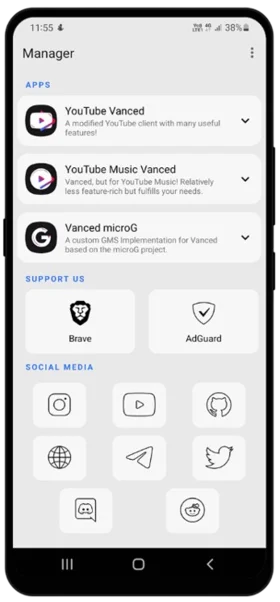
YouTube Vanced
يوتيوب هو أكبر منصة لمشاركة الفيديوهات في العالم، حيث يضم 2.6 مليار مستخدم نشط شهريًا. ومع ذلك، يفتقر تطبيق يوتيوب الرسمي إلى بعض الميزات الأساسية. وهنا يأتي دور يوتيوب فانسد. يُشبه YouTube Vanced تطبيق يوتيوب غير الرسمي، ولكنه يوفر تجربة خالية من الإعلانات، وتشغيلًا في الخلفية، وخيارات تخصيص أخرى.
إذا كنت تبحث عن تطبيق يوتيوب فانسد APK، فأنت في المكان الصحيح. في هذه المقالة، سنتعمق في يوتيوب فانسد، بدءًا من الميزات الإضافية، مرورًا بعملية التثبيت، وصولًا إلى الاختلافات بينه وبين النسخة الرسمية من يوتيوب.
الميزات
التخصيص
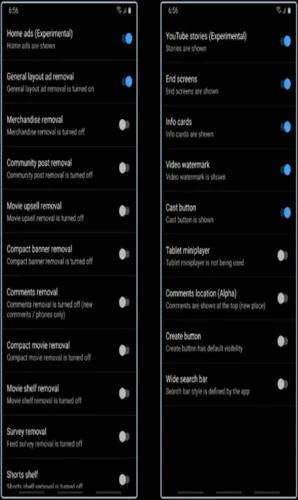
خصّص تجربة التشغيل بتجاوز خيارات الترميز، مثل فرض استخدام H.264 أو VP9 للأجهزة القديمة. استمتع بتجربة سينمائية مميزة بتعطيل 60 إطارًا في الثانية أو HDR، مع إمكانية تخصيص إعدادات الجهاز عبر Discord أو XDA. اضبط دقة الفيديو الافتراضية (عالية أو منخفضة) وتجاوز دقة الشاشة للحصول على تشغيل فائق الوضوح بدقة 4K. اضبط سرعة التشغيل من 0.25x إلى 2x، حسب إمكانيات جهازك. فعّل/عطّل عناصر واجهة المستخدم المختلفة، بما في ذلك إعلانات الصفحة الرئيسية، وإعلانات المنتجات، ومنشورات المجتمع، وعروض الأفلام الترويجية، واللافتات المصغّرة، وحتى إزالة التعليقات لتجربة استخدام أنظف.
حظر الإعلانات المموّلة
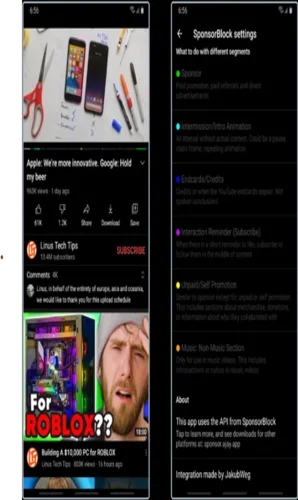
تخطَّ الإعلانات المموّلة، والمقدمات، والخواتيم، وتذكيرات الإعجاب/الاشتراك في الفيديوهات تلقائيًا باستخدام واجهة برمجة تطبيقات SponsorBlock. يمكنك المساهمة بإرسال مقاطع فيديو ومساعدة المجتمع. اختر ما إذا كنت تريد التخطي التلقائي، أو إظهار زر التخطي، أو الاحتفاظ بها. يتم تمييز المقاطع بألوان مختلفة على الخط الزمني بناءً على فئتها لتحسين الرؤية.
استعادة عدد مرات عدم الإعجاب على يوتيوب™
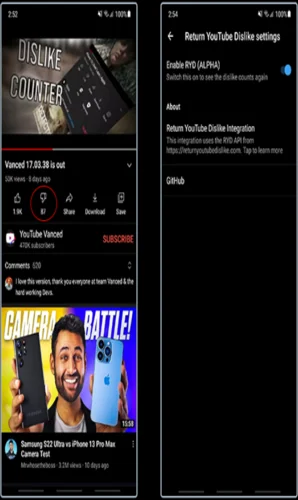
تُعيد هذه الميزة إمكانية عرض عدد مرات عدم الإعجاب على فيديوهات يوتيوب باستخدام واجهة برمجة تطبيقات استعادة عدد مرات عدم الإعجاب على يوتيوب™. وتُقدّر هذه الميزة عدد مرات عدم الإعجاب للفيديوهات الجديدة من خلال إضافات يوتيوب ومشاركات المستخدمين في Vanced، مع عرض البيانات المؤرشفة للفيديوهات القديمة.
الأسئلة الشائعة
للأسف، لا يدعم تطبيق YouTube Vanced أجهزة iOS. لدى Apple سياسات صارمة ضد تطبيقات الطرف الثالث خارج متجر App Store. ولكن لمستخدمي iOS، يتوفر تطبيق YouTube++ للتنزيل من متاجر تطبيقات أخرى.
بما أن YouTube Vanced تطبيق خارجي، فستحتاج إلى تنزيل أحدث إصدار من موقعنا الإلكتروني لتحديثه. يقوم المطورون بتحديث التطبيق بانتظام بصفتهم المزود الرسمي لـ YouTube Vanced. لتنزيله، اتبع نفس خطوات تثبيت الإصدار السابق.
ما هو YouTube Vanced APK؟
YouTube Vanced هو تطبيق خارجي من تطوير مطورين تابعين لجهات خارجية، وهو نسخة معدّلة من YouTube مصممة لتعزيز وظائفه. يحتفظ هذا التطبيق بجميع وظائفه الأساسية الأصلية من YouTube ويدمج العديد من الوظائف المتقدمة، مما يجعل بث الفيديو أكثر متعة. Vanced Youtube بدون إعلانات أو قيود مخصص لمن يريد تجربة أفضل من التطبيق الرسمي. والأفضل من ذلك أنه مجاني الاستخدام.
يقدم Youtube ReVanced العديد من الميزات الرائعة مثل تشغيل الخلفية، وحاجب الإعلانات، ووضع الصورة داخل الصورة (PiP)، وغيرها. كما يدعم ثيم AMOLED الأسود للحصول على مظهر داكن وموفّر للبطارية على شاشات OLED. علاوة على ذلك، تتيح عناصر التحكم بالسحب ضبط السطوع والصوت بسهولة.
يمكنك تخطي الأجزاء الممولة من مقاطع الفيديو لمشاهدة أكثر سلاسة. بالإضافة إلى ذلك، يُعيد Vanced Youtube عداد الإعجاب وعدم الإعجاب الذي أخفاه فريق YouTube في تحديث حديث، مما يتيح للمستخدمين رؤية ردود فعل الجمهور الحقيقية على مقاطع الفيديو. بشكل عام، يُعدّ YouTube ReVanced بديلاً رائعاً لمن يريد تجربة يوتيوب أفضل مع ميزات إضافية. YouTube Plus هو إصدار Android موسّع من YouTube، يوفر راحة وتحكماً وقابلية تخصيص أكبر من التطبيق الرسمي.
مميزات Vanced Youtube
يقدم هذا القسم شرحاً تفصيلياً للميزات المذكورة أعلاه. قبل تجربة YouTube Vanced، من الأسهل أن تفهم كل شيء.
تسجيل الدخول إلى Google بحسابك الشخصي
لمشاهدة مقاطع فيديو YouTube وفقاً لاهتماماتك، يجب عليك تسجيل الدخول إلى حساب Google الخاص بك. كان هذا أيضاً السبب في أن كثيراً من تطبيقات YouTube المعدّلة أو التطبيقات التابعة لجهات خارجية لا تدعم تسجيل الدخول بحساب Google. يُعدّ هذا عيباً كبيراً للمستخدمين الذين لن يتمكنوا من مشاهدة مقاطع الفيديو المنشورة من قِبل منشئي المحتوى المفضلين لديهم أو الحصول على توصيات بناءً على ما شاهدوه سابقاً.
Vanced Youtube حلّ هذه المشكلة. يتيح لك Youtube Vanced تسجيل الدخول بحساب Google الخاص بك، بحيث تكون اشتراكاتك واقتراحاتك هي نفسها كما في التطبيق الرسمي. يأتي Youtube Vanced مع MicroG (تطبيق إضافي) لتحقيق ذلك. "لست متأكداً إذا كانت نسختك (من Youtube) تعتمد على MicroG، ولكن إذا كانت كذلك فستقوم بتسجيل الدخول إلى حساب Google الخاص بك من خلاله، وستتمتع بجميع محتويات Youtube دون قيود."
حاجب الإعلانات المدمج
حاجب الإعلانات المدمج - يأتي Youtube Vanced بحاجب إعلانات خاص به. في الواقع، كانت هذه الميزة هي التي أدت إلى إنشاء YouTube Vanced في البداية. كما يوحي الاسم، تحجب هذه الميزة جميع الإعلانات على YouTube تلقائياً. يشمل ذلك جميع أشكال الإعلانات، مثل تلك التي تظهر قبل بدء تشغيل الفيديو، والإعلانات الوسطى التي تُشغَّل أثناء تشغيل الفيديو، والإعلانات اللاحقة.
يحجب Youtube Vanced أيضاً الإعلانات البانر المزعجة أسفل الفيديو. لا يوجد شيء تحتاج إلى تذكّر تشغيله أو إيقافه: فقد كان موجوداً دائماً ويعمل دائماً. يخلق ذلك تجربة مستخدم أفضل حيث يمكنك الاستمتاع بمشاهدة المحتوى دون انقطاعات مزعجة.
وضع الصورة داخل الصورة (PiP Mode)
وضع الصورة داخل الصورة يتيح لك مواصلة مشاهدة مقاطع الفيديو حتى لو كان تشغيل الخلفية معطّلاً. في تطبيق Youtube الرسمي لنظام Android، يؤدي الضغط على زر الرئيسية أو التبديل بين التطبيقات إلى إيقاف تشغيل الفيديو فوراً. يُلزم هذا القيد المستخدمين بالبقاء داخل التطبيق لمشاهدة مقاطع الفيديو.
لم يعد هذا مشكلة بفضل Vanced Youtube. يدعم التطبيق وضع الصورة داخل الصورة، مما يتيح تشغيل الفيديو في نافذة عائمة صغيرة أثناء استخدام تطبيقات أخرى أو تصفح هاتفك. يتيح لك ذلك تعدد المهام، مثل الدردشة مع الأصدقاء أثناء مشاهدة الفيديو، أو أخذ ملاحظات أثناء الاستماع إلى برنامج تعليمي.
تخطي جميع المحتوى الممول داخل الفيديو
Youtube Vanced لا يحجب الإعلانات فحسب، بل يذهب إلى أبعد من ذلك بالسماح للمستخدمين بتخطي المحتوى الممول الذي يظهر أحياناً داخل مقاطع الفيديو. يمكن أن تكون التجربة محبطة، إذ كثيراً ما يقاطع المحتوى الممول محتوى منشئي المحتوى الذين يبذلون جهداً كبيراً في الإنشاء.
على سبيل المثال، سيتخطى استخدام Youtube Vanced تلقائياً جميع الأقسام الممولة داخل الفيديو وينقلك مباشرة إلى جوهر المحتوى. يُعدّ هذا الإعداد مفيداً لأنه يتيح للمستخدمين اختيار أي جزء من المحتوى الممول يريدون تخطيه. المحتوى الممول القابل للتخطي هو:
- أقسام الرعاة
- الترويج الذاتي غير المدفوع
- ترويج الوصول الحصري
- طلبات الإعجاب والاشتراك وتفعيل الجرس
- أقسام التمييز
- الاستراحات والمقدمات
- بطاقات النهاية والاعتمادات
- أقسام المعاينة/الملخص
- الحشو والنكات الجانبية
- الجزء غير الموسيقي من مقاطع الفيديو الموسيقية
يتم توفير خيار تخطي الحلقات تلقائياً، أو يمكنك تخطيها يدوياً عند الحاجة.
تشغيل مقاطع الفيديو في الخلفية
أكبر قيد في تطبيق Youtube الرسمي هو أنك لا تستطيع الاستمرار في تشغيل فيديو Youtube في الخلفية عند التبديل إلى تطبيق آخر أو إيقاف تشغيل شاشة هاتفك، ما لم تكن مشتركاً في Youtube Premium.
هنا يتدخل Vanced Youtube ويزيل هذا القيد من خلال ميزة تشغيل الخلفية. تمنحك هذه الميزة القدرة على الاستماع إلى مقاطع الفيديو مع إيقاف تشغيل الشاشة أو أثناء استخدام تطبيق آخر. هذه الميزة مفيدة بشكل خاص عند الاستماع إلى الموسيقى أو البودكاست أو المواد التعليمية دون الحاجة إلى إبقاء التطبيق نشطاً.
عناصر التحكم بالسحب لضبط السطوع والصوت بسهولة
يمتلك تطبيق Youtube الرسمي عناصر تحكم بالإيماءات محدودة، إذ يُستخدم السحب للأسفل فقط للتنقل. يُحسّن Vanced Youtube التجربة بشكل أكبر من خلال عناصر تحكم بالسحب لضبط سطوع الشاشة ومستوى الصوت بسرعة أثناء مشاهدة الوسائط.
إليك ما يمكنك فعله بالإيماءات الجديدة:
- السحب لأعلى/لأسفل على أي من جانبي الشاشة للتحكم في السطوع.
- السحب لأسفل أو لأعلى على الجانب الأيمن من الشاشة لخفض أو رفع مستوى الصوت.
هذه التغييرات التي تبدو صغيرة لكنها ضخمة تجعل من السهل جداً ضبط الإعدادات أثناء مشاهدة مقاطع الفيديو وتُضيف إلى سهولة الاستخدام الإجمالية.
رؤية عداد الإعجاب وعدم الإعجاب
قررت Youtube إزالة القدرة على رؤية عدد عدم الإعجابات على مقاطع الفيديو في تحديث مثير للجدل. على الرغم من بقاء زرَّي الإعجاب وعدم الإعجاب، لم يعد بإمكان المستخدمين رؤية عدد عدم الإعجابات التي حصل عليها الفيديو. أثار هذا التغيير ردود فعل سلبية كبيرة لأنه يُصعّب على المستخدمين تقييم جودة الفيديو قبل مشاهدته.
Vanced Youtube يُعيد هذه الميزة، مما يتيح لك رؤية عداد الإعجاب وعدم الإعجاب على مقاطع الفيديو. ونتيجة لذلك، يمكن للمستخدمين تجنب إضاعة الوقت على محتوى قد لا يستمتعون به من خلال تقييم ردود فعل الجمهور قبل تخصيص وقت لفيديو معين.
الوضع الداكن AMOLED الحقيقي لتوفير البطارية وتقليل إجهاد العين
يتيح Vanced Youtube للمستخدمين الاختيار من بين مجموعة متنوعة من الثيمات أثناء التثبيت تشمل الوضع الداكن AMOLED الحقيقي. تعتمد الأوضاع الداكنة القياسية عادةً على خلفيات رمادية داكنة، في حين يتميز الوضع الداكن AMOLED في Youtube Vanced بخلفيات سوداء أصلية توفر مزايا متعددة:
توفير البطارية: يوفّر الثيم الأسود الحقيقي البطارية أكثر لأن البكسلات السوداء يمكن إيقافها على شاشة OLED.
تقليل إجهاد العين: يُفضي الوضع الداكن AMOLED عادةً إلى إجهاد أقل للعين حتى في البيئات ذات الإضاءة المنخفضة.
مظهر بصري محسّن: تجعل الخلفية السوداء الحالكة التباين أكثر حدة، مما يُسهم في واجهة أنظف ذات مظهر أكثر احترافية.
بمجرد تفعيل هذا الوضع، ستتمكن من تشغيل Youtube لفترة أطول دون استنزاف مفرط للبطارية أو إجهاد للعين.
بعض الميزات الإضافية الرائعة
تتميز Vanced Youtube أيضاً بعدة ميزات تجعل بث الفيديو أكثر ملاءمة وقابلية للتخصيص، بالإضافة إلى قدرات حجب الإعلانات وتشغيل الخلفية. يمكنك الاطلاع على جميع هذه الميزات بتنزيل YouTube ReVanced وتخصيص تجربة مشاهدة الفيديو بالطريقة التي تريدها.
تغيير جودة الفيديو الافتراضية إلى أي جودة
أفضل ميزة في YouTube Vanced هي خيار تحديد دقة فيديو ثابتة لجميع مقاطع الفيديو. على عكس تطبيق YouTube الرسمي الذي يتطلب منك تغيير الدقة لكل فيديو تشاهده، يتيح لك YouTube Vanced تعيين دقة افتراضية. على سبيل المثال، إذا كنت تريد دائماً مشاهدة مقاطع الفيديو بدقة 1080p، فيمكنك تعيين ذلك كدقة افتراضية. بهذه الطريقة، في كل مرة تشغّل فيديو سيتم تحميله تلقائياً بدقة 1080p. في حال عدم توفر الدقة المختارة، سيختار التطبيق أفضل جودة تالية، مثل 720p.
تجاوز الخيارات المبرمجة لإجبار H.264 أو VP9 على الأجهزة القديمة
تواجه الأجهزة القديمة أيضاً صعوبات في تشغيل الفيديو بسبب الترميزات القديمة. قد يؤدي ذلك إلى جودة فيديو أضعف مقارنة بالأجهزة الأحدث. لم تكن الأجهزة القديمة قادرة على استخدام خيارات الترميز الجديدة وكانت مضطرة للاكتفاء بـ H.264، غير أن Vanced Youtube يُمكّن المستخدمين من إجبار استخدام ترميز H.264 أو VP9. يُتيح ذلك للأجهزة القديمة نسبياً تحسين جودة تشغيل الفيديو بشكل كبير، مما يوفر تجربة مشاهدة أكثر متعة. هذا مفيد بشكل خاص للمستخدمين الذين يعانون من التأخر أو التشويش بسبب الترميزات القديمة على أجهزتهم.
ضبط السرعة الافتراضية لتشغيل مقاطع الفيديو
ميزة رائعة في Vanced Youtube هي إمكانية تعيين سرعة التشغيل الافتراضية لمقاطع الفيديو. في بعض الأحيان، تريد استهلاك المحتوى بسرعة أعلى أو أبطأ اعتماداً على نوع الفيديو. مع تطبيق YouTube الرسمي، يجب ضبط سرعة التشغيل على أساس كل فيديو على حدة. تُزيل YouTube ReVanced هذه الخطوة الإضافية وتُعرَّف التجربة على أنها مُخصَّصة ومُشخصَنة. تمنحك هذه الميزة تحكماً كاملاً في تفضيلات مشاهدتك، سواء لتسريع مقاطع الفيديو التعليمية أو إبطاء التفسيرات المعقدة.
هل YouTube Vanced APK قانوني وآمن للاستخدام؟
Vanced Youtube قانوني أم لا؟ استخدام التطبيق في حد ذاته ليس غير قانوني، لكن التطبيق غير متاح "رسمياً" على متجر Play أيضاً. بما أنه تطبيق تابع لجهة خارجية، فإن تنزيله من مصادر غير موثوقة قد ينطوي على مخاطر أمنية. الخطوة الأولى والأهم للسلامة هي تنزيله من مصدر موثوق لمنع أي نوع من البرامج الضارة أو الملفات الخطرة. YouTube ReVanced APK هو نسخة آمنة ومفحوصة بدقة من Youtube Vanced APK. يتيح لك ذلك تنزيله وتثبيته دون الحاجة إلى القلق بشأن الأمان.
كيفية تنزيل وتثبيت YouTube Vanced؟
طريقة تنزيل وتثبيت Vanced Youtube APK سهلة جداً. إليك كيفية البدء:
- قم بتنزيل ملف Advanced Manager APK من موقعنا الإلكتروني.
- يجب تثبيت Vanced Manager APK مثل أي تطبيق آخر.
- ابدأ تشغيل Vanced Manager وقم بتنزيل Youtube Vanced وMicro G.
- Micro G ضروري لتسجيل الدخول إلى حساب Google الخاص بك. بدونه، لا يمكنك استخدام Youtube Vanced مع حساب Google الخاص بك.
- بعد التثبيت، افتح Micro G وسجّل الدخول إلى حساب Google الخاص بك.
- الآن، افتح Youtube Vanced واضغط على حساب Google الذي سجّلت الدخول به.
عند تثبيت هذا التطبيق، ستتمكن من مشاهدة Youtube Vanced الذي يحتوي على حاجب إعلانات مدمج وحاجب رعاة حتى تتمكن من مشاهدة Youtube بدون إعلانات.
كيفية استخدام Vanced Youtube؟
يمكنك استخدام Vanced Youtube بنفس الطريقة التي تستخدم بها تطبيق Youtube الرسمي. يحتوي على واجهة مألوفة وسهلة الاستخدام لا تحتاج إلى أي إعداد إضافي. جميع الأشياء مُهيَّأة مسبقاً لك. ولكن إذا كنت تريد مزيداً من التحكم في تجربتك، فما عليك سوى التوجه إلى: صورة الملف الشخصي > الإعدادات > الإعدادات المتقدمة لفتح المزيد من الخيارات وإضافة وظائف إضافية.
الخلاصة
في جوهره، Vanced Youtube هو بديل قوي لتطبيق YouTube الأصلي يتميز بمجموعة متنوعة من التحسينات التي لا تتوفر عادةً في التطبيقات الأخرى، مثل حجب الإعلانات، وتشغيل الخلفية، وحجب الرعاة، والعديد من الميزات الأخرى. على الرغم من الشك في مدى قانونيته، إلا أنه آمن تماماً للاستخدام إذا قمت بتنزيله من موقع موثوق. للحصول على تجربة سلسة وآمنة، قم دائماً بتنزيل Youtube Vanced من موقعنا الإلكتروني فقط، حيث نبقيك على اطلاع بأحدث الإصدارات والملفات المُرقَّعة والميزات المحسّنة. Youtube Vanced سيُغيّر طريقة استخدامك لـ Youtube إذا كنت مستخدماً منتظماً لـ Youtube.